

Chi tiết cách tạo mã vạch để in tem nhãn chuẩn 2026

Hiểu đúng các mã vạch trước khi tiến hành tạo mã

Hiểu đúng các mã vạch trước khi tiến hành tạo mã

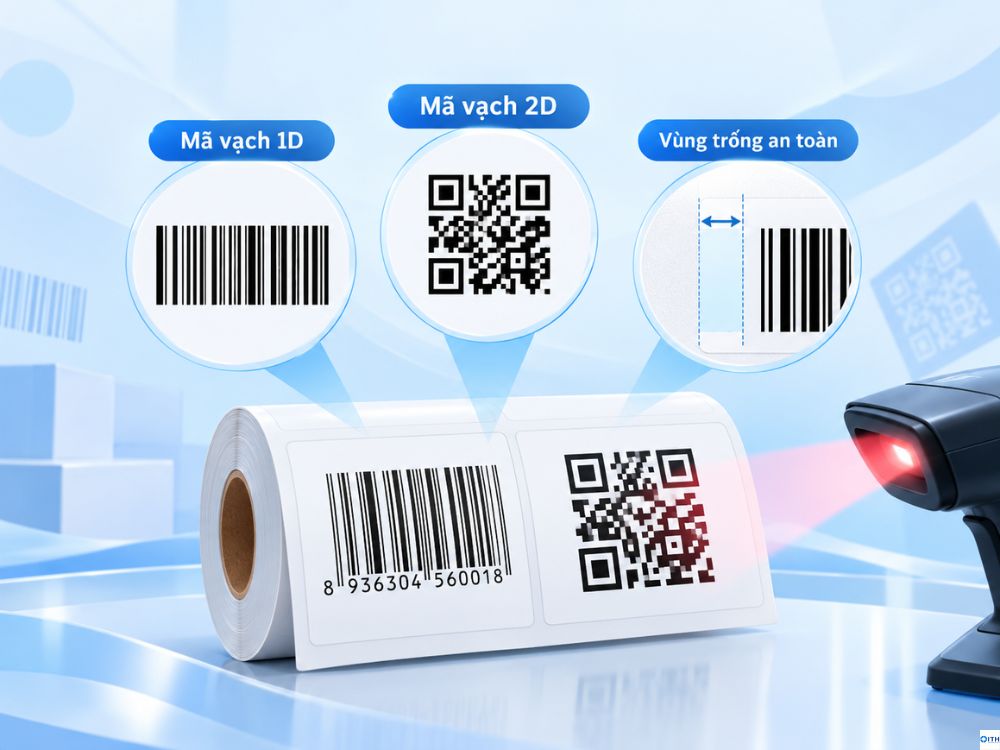
Mã vạch không phải là một hình ảnh trang trí thông thường. Mã vạch là một phông chữ đặc thù hoặc đồ họa vector mã hóa dữ liệu nhị phân:
  • Mã vạch 1D (Tuyến tính một chiều): Gồm các sọc thẳng đứng màu đen đặt song song xen kẽ khoảng trắng. Các định dạng 1D thông dụng gồm Code 128 cho kho bãi và EAN-13 cho hàng hóa bán lẻ. Mã EAN-13 tuân thủ nghiêm ngặt chuẩn mã số mã vạch GS1 quốc tế.
  • Mã vạch 2D (Ma trận hai chiều): Điển hình là mã QR Code và Data Matrix. Dữ liệu được mã hóa theo cả hai chiều ngang dọc dưới dạng các khối vuông li ti. Mã 2D có thể chứa đường dẫn website, thông tin bảo hành và nguồn gốc sản phẩm.
  • Vùng trống an toàn (Quiet Zone): Đây là khoảng trắng bắt buộc phải có ở hai đầu của mã vạch. Nếu bạn thiết kế vạch đen sát mép tem mà không chừa khoảng trống này, máy quét sẽ bị lỗi. Tia laser không thể nhận diện được điểm bắt đầu của mã.

4 cách tạo mã vạch để in tem nhãn phổ biến và hiệu quả nhất

Cách 1: Tạo mã vạch chuyên nghiệp bằng phần mềm BarTender hoặc GoLabel

Tạo mã vạch chuyên nghiệp bằng phần mềm BarTender hoặc GoLabel

Đây là phương pháp chuẩn mực nhất được 95% doanh nghiệp sản xuất và kho bãi áp dụng.

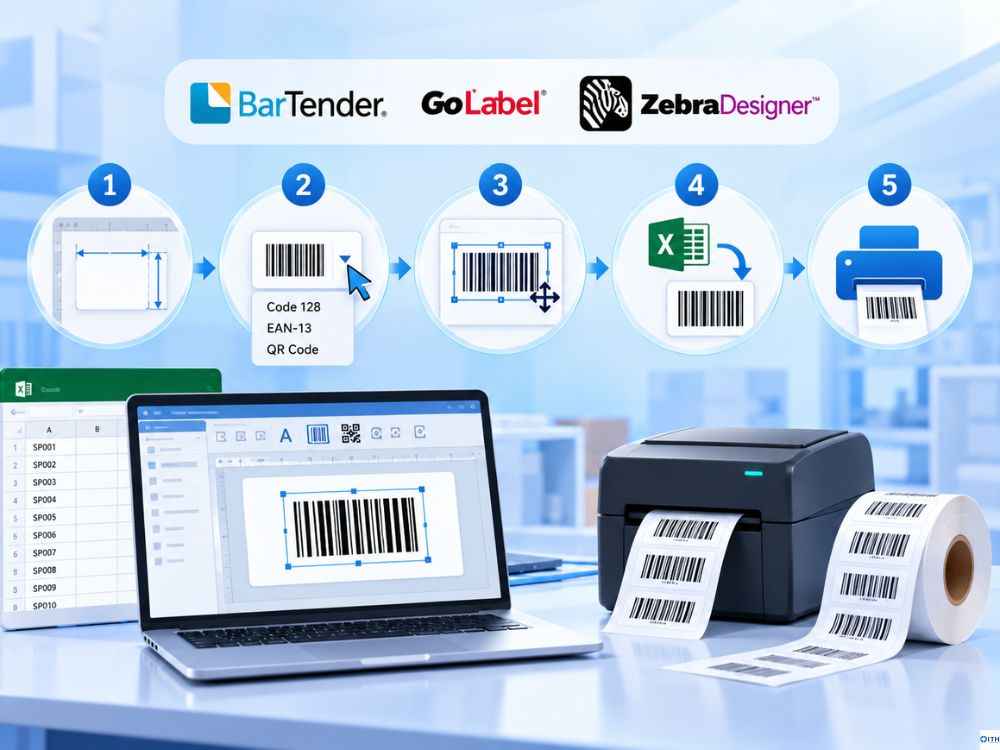
Các phần mềm chuyên dụng như BarTender, GoLabel hay ZebraDesigner cung cấp bộ mã hóa vector tích hợp sẵn. Phần mềm cho phép kết nối trực tiếp với file Excel. Bạn có thể in hàng loạt hàng nghìn con tem dữ liệu biến đổi chỉ bằng một cú nhấp chuột:

  • Bước 1: Khởi động phần mềm BarTender và thiết lập kích thước con tem trùng khớp với khổ giấy thực tế tại mục Page Setup.
  • Bước 2: Nhấp chọn biểu tượng Barcode trên thanh công cụ và chọn định dạng mã vạch mong muốn (ví dụ Code 128 hoặc QR Code).
  • Bước 3: Kéo thả mã vạch vào vị trí trung tâm của con tem trên màn hình thiết kế.
  • Bước 4: Nhấp đúp chuột vào mã vạch để nhập dữ liệu trực tiếp. Hoặc bạn chọn tính năng Database Connection Setup để liên kết với file Excel.
  • Bước 5: Căn chỉnh chiều cao và độ rộng thanh vạch sao cho cân đối, sau đó bấm lệnh Print để xuất bản in ra máy in tem nhãn.
0 0 đánh giá
Đánh giá bài viết

Bình Luận Bài Viết

Theo dõi
Thông báo của
guest
0 Bình luận
Mới nhất
Cũ nhất Được bỏ phiếu nhiều nhất